
Notícias
Global Projetores, quarta-feira, 18 de setembro de 2019
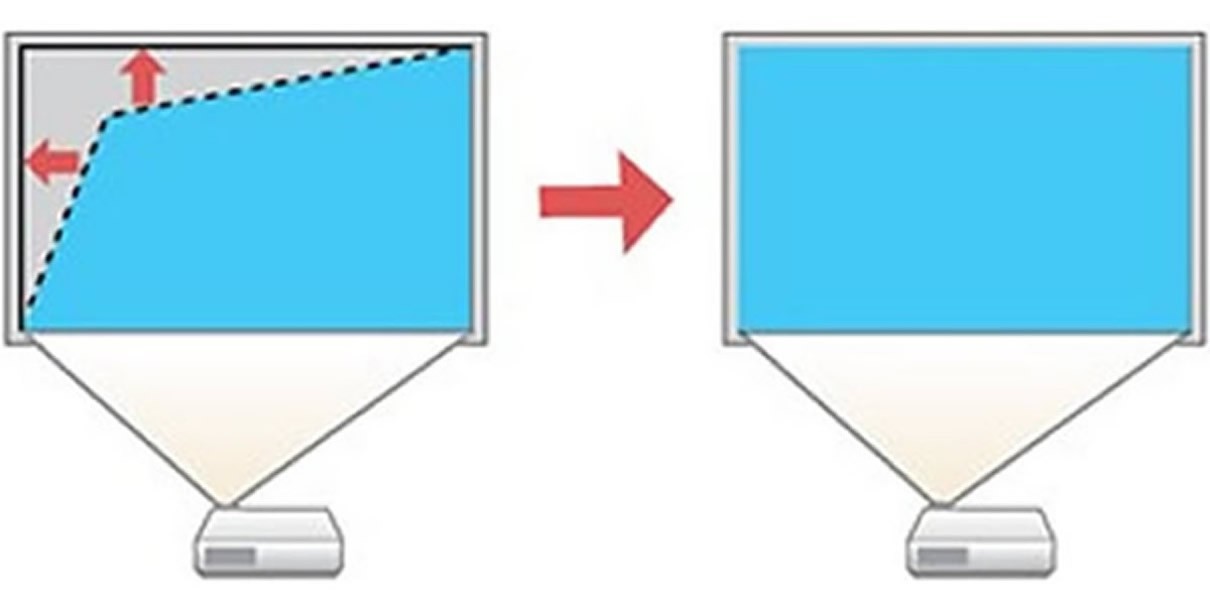

Você pode usar a configuração Quick Corner do projetor para corrigir a forma e o tamanho da imagem que está retangularmente irregular em todos os lados.
Observação: Para oferecer a melhor qualidade de imagem possível, ajuste a posição do projetor para corrigir o formato da imagem. Se isso não for possível, use a configuração Quick Corner para corrigir o formato da imagem.
1. Ligue o projetor e exiba uma imagem.
Observação: Você pode exibir um padrão para ajudar a ajustar a imagem projetada usando o menu Definição.
Observação: Você também pode exibir o padrão se apertar o botão User no controle remoto (se o padrão de teste estiver designado para este botão).
2. Pressione o botão Menu.
3. Selecione o menu Definição e pressione Enter.
4. Selecione a configuração Keystone e pressione Enter.
5. Selecione a configuração Quick Corner e pressione Enter. Em seguida pressione Enter novamente.
Observação: Quando a opção de Keystone estiver configurada como Quick Corner, o controle deslizante horizontal fica desativado.
Você verá a tela de ajuste Quick Corner:
6. Use os botões de seta no projetor ou controle remoto para selecionar o canto da imagem que deseja ajustar. Em seguida pressione Enter.
7. Pressione os botões de seta para ajustar o formato da imagem conforme necessário.
8. Quando terminar, pressione Esc.
Aqui você encontra as últimas notícias e press releases relacionados à Global Projetores.
Global Projetores, quarta-feira, 18 de setembro de 2019
CORREÇÃO EPSON QUICK CORNER
Correção do formato da imagem com Quick Corner
Correção do formato da imagem com Quick Corner
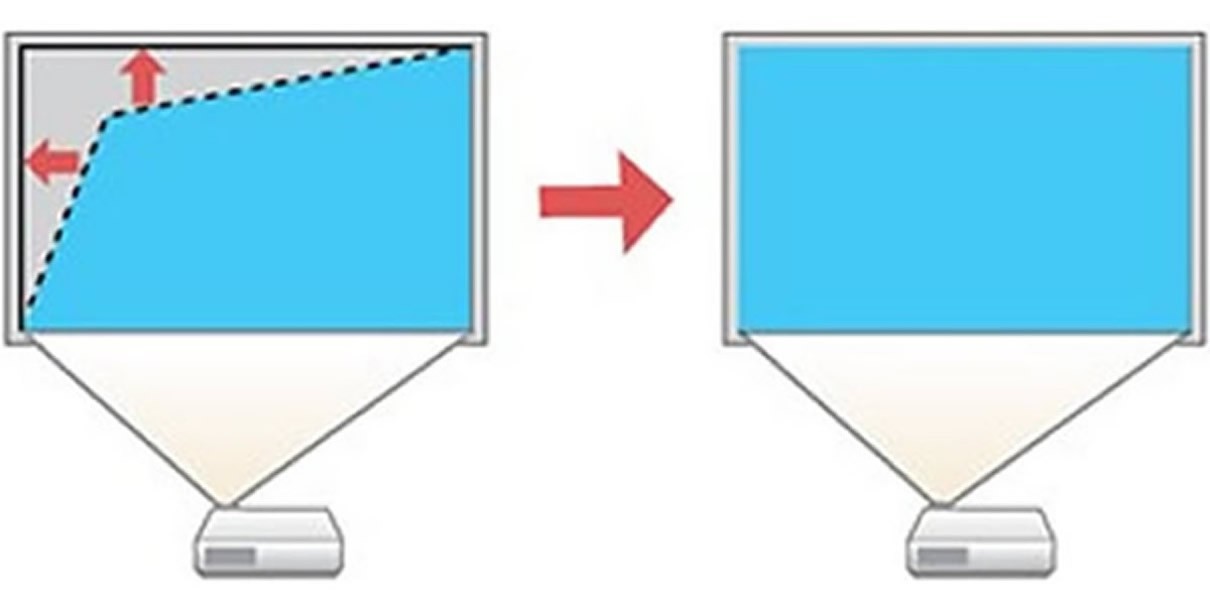
Você pode usar a configuração Quick Corner do projetor para corrigir a forma e o tamanho da imagem que está retangularmente irregular em todos os lados.
Observação: Para oferecer a melhor qualidade de imagem possível, ajuste a posição do projetor para corrigir o formato da imagem. Se isso não for possível, use a configuração Quick Corner para corrigir o formato da imagem.
1. Ligue o projetor e exiba uma imagem.
Observação: Você pode exibir um padrão para ajudar a ajustar a imagem projetada usando o menu Definição.
Observação: Você também pode exibir o padrão se apertar o botão User no controle remoto (se o padrão de teste estiver designado para este botão).
2. Pressione o botão Menu.
3. Selecione o menu Definição e pressione Enter.
4. Selecione a configuração Keystone e pressione Enter.
5. Selecione a configuração Quick Corner e pressione Enter. Em seguida pressione Enter novamente.
Observação: Quando a opção de Keystone estiver configurada como Quick Corner, o controle deslizante horizontal fica desativado.
Você verá a tela de ajuste Quick Corner:
6. Use os botões de seta no projetor ou controle remoto para selecionar o canto da imagem que deseja ajustar. Em seguida pressione Enter.
7. Pressione os botões de seta para ajustar o formato da imagem conforme necessário.
8. Quando terminar, pressione Esc.
